Registro de logs Azure
(Plugin opcional o para el uso de cuentas O365 en el envío de correos)
A través del plugin “Azure” es posible registrar los logs de acceso de las cuentas de Azure.
Para habilitar su registro en la plataforma, es necesario registrar la aplicación y autorizarle el acceso:
acceda al portal de Azure (portal.azure.com) y haga clic en “Azure Active Directory”.

En el menú de la izquierda, haga clic en

Y luego, en el menú superior


Cuando estén listos, hagan clic en Registrar.
Llegará a la página de configuración de la aplicación recién creada: en el menú de la izquierda haga clic en:

Obtendrá:

Al hacer clic en Nuevo secreto de cliente, obtendrá (a la derecha):
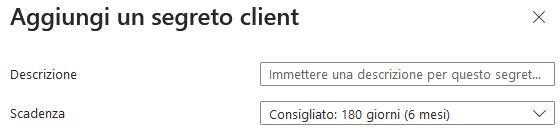
Especifique un nombre para el secreto y haga clic en Guardar.
A continuación, en el menú de la izquierda, haga clic en Certificados y secretos.

Obtendrá:

Al hacer clic en Agregar una autorización, obtendrá, a la derecha:

Haga clic en Microsoft Graph.

Seleccione “Permisos de aplicación”
En el cuadro de búsqueda, escriba “auditlog”; obtendrá:

Infine, haga clic en “Agregar autorizaciones”
ATENCIÓN: para habilitar el envío de correos mediante una cuenta de Office 365, es necesario añadir también el permiso Mail.Send
Si no utiliza el complemento Azure, puede limitarse únicamente al permiso de correo electrónico.
Ahora los permisos deberían aparecer así:

Ahora haga clic en “Conceder consentimiento de administrador para …”.
Obviamente necesitará permisos de administrador para poder otorgar dicha autorización.
A continuación, necesitará recopilar tres datos: en la sección “Descripción general” (menú de la izquierda).

Otendrá:

Tomen nota de:
ID de la aplicación (cliente)
ID del directorio (tenant).
En la sección “Certificados y secretos” puede acceder al valor ClientSecret.


Copie el valor de la columna “Valor” (dispone de un icono específico).
⚠️ ATENCIÓN: la copia del valor del Client Secret SOLO está disponible inmediatamente tras su creación.
Por ello, realice la configuración y la prueba ANTES de cerrar esta ventana; de lo contrario, será necesario volver a generar el secreto.
En la configuración de BusinessLog > Cloud (si está habilitado) encontrará:

En esta tabla es posible especificar uno o más tenants de Microsoft Azure a los que acceder.
Al presionar [Ab] puede editar las filas:

En esta tabla pueden gestionar los tres campos necesarios para el funcionamiento;
al hacer clic en [Test] podrán verificar su operatividad.
Nota: recuerden que la autorización de acceso al tenant caduca cada X meses y será necesario intervenir manualmente en el portal de Azure para renovarla (la fecha de caducidad se define al generar el secreto).
El indicador Usa cuenta Mail sirve para designar este Tenant como la cuenta REMITENTE de la dirección de correo especificada.
SHAREPOINT / ONEDRIVE
En caso de adquisición de logs desde SharePoint/OneDrive, es necesario activar también los siguientes puntos:

Además, les recomendamos crear una nueva autorización (con el correspondiente nuevo Client ID y Secret) con los siguientes permisos para las API de Microsoft 365:

En la tabla de Azure, agregue:

El scope (solo para O365) será: